- インストール数
- 50,000,000+
- 評価件数
- 1,554,527
- 価格
- 無料
- 開発者
- Apps Genz
スクリーンショット
概要
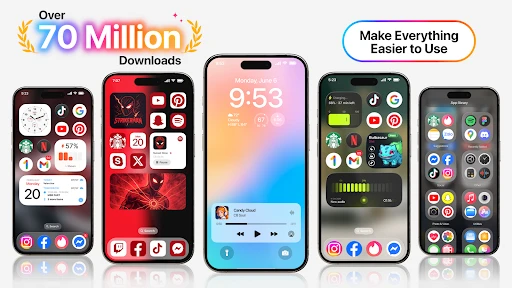
Launcher OS™は、Androidのホーム画面とロック画面をiPhone風の見た目に整えるランチャーです。ただし、ロック画面の通知・カメラ・着信表示は個別の権限許可が前提で、見た目だけを求めるなら不要な権限を拒否し、既定ホームの戻し方を確認してから試すのが現実的です。
iPhone風ホーム画面はどこまで変わる?アイコン・ウィジェット・アプリ一覧
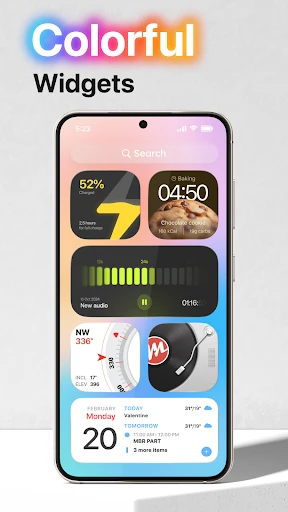
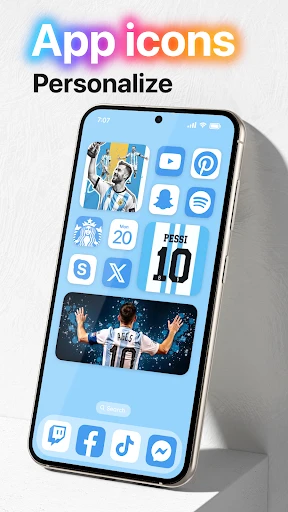
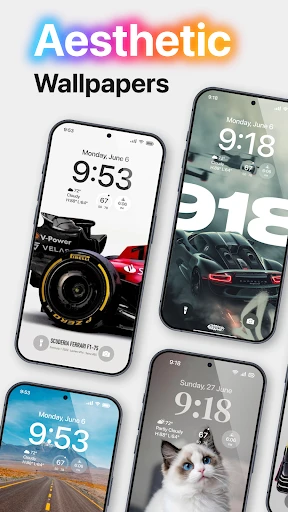
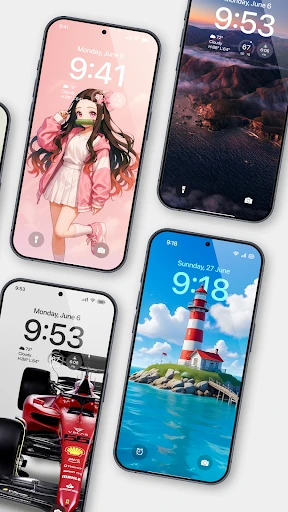
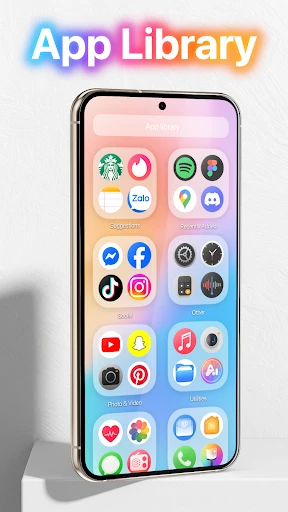
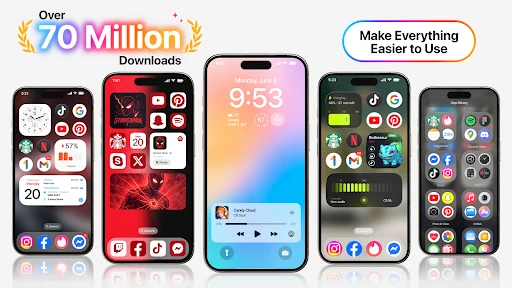
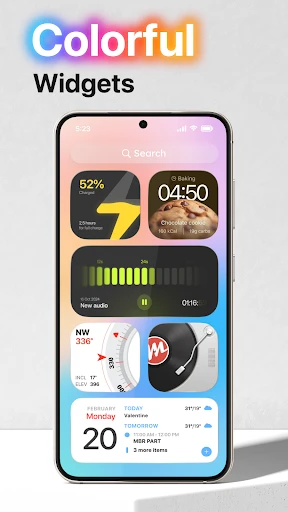
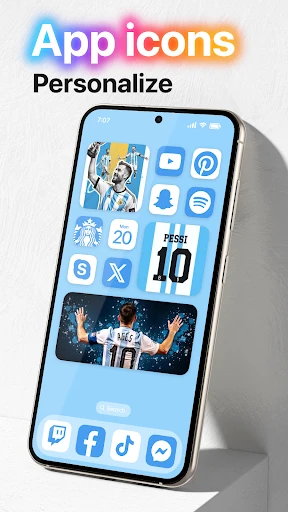
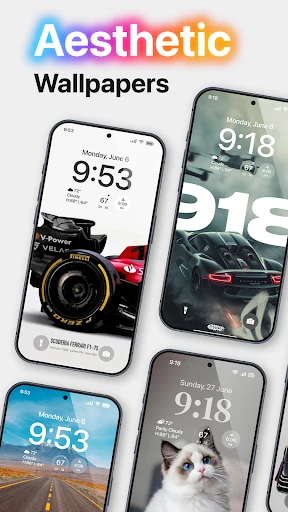
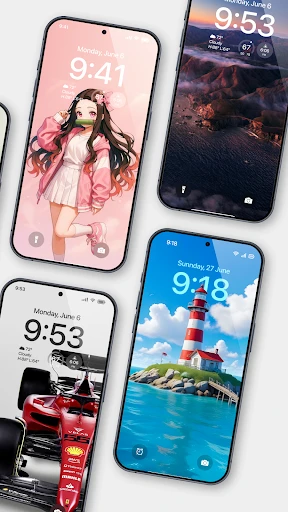
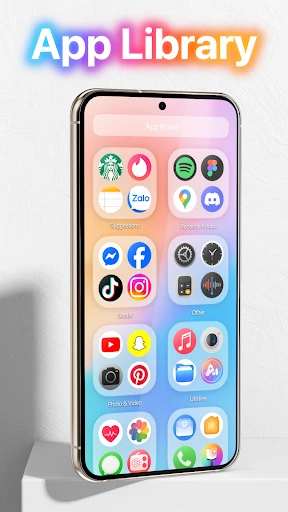
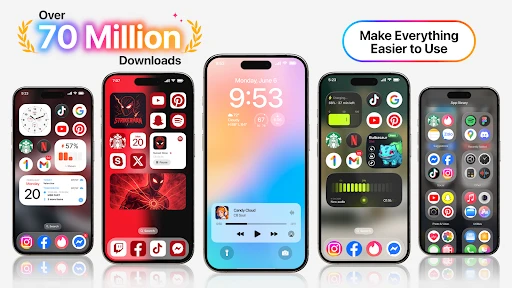
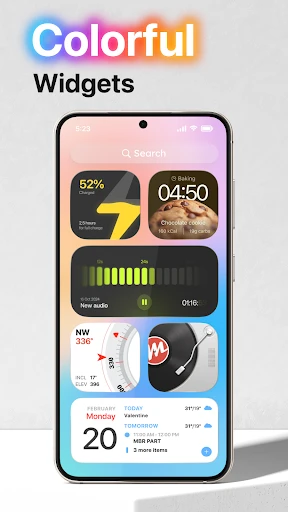
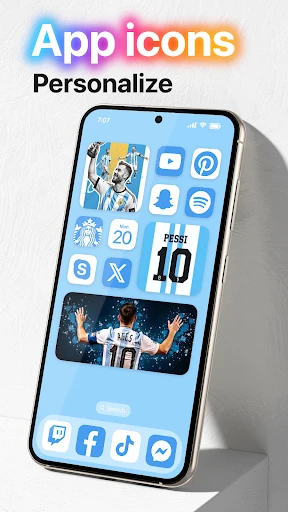
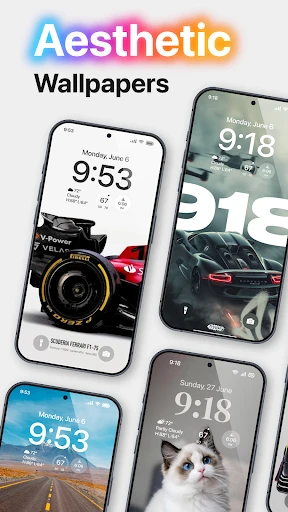
ホーム画面の印象を決めるのはテーマ、アイコン、壁紙です。壁紙は端末内の写真から設定できるほか、アプリ側のサーバーから取得する方法も用意されています。天気、カレンダー、リマインダーなどのiOS風ウィジェットを置けば、情報量の多いiPhone風の画面に近づきます。アプリ一覧はインストール済みのアプリを自動でカテゴリ分けするため、名前を思い出せないアプリを探すときの手間は減ります。ホーム画面にリキッドグラス効果を加えた更新もあり、見た目の印象を左右します。
ロック画面の通知・カメラ・着信表示はどんな許可が必要か
ロック画面に通知内容を表示するには通知へのアクセス、ロック画面からカメラを開くにはカメラ、着信を表示するには電話状態の読み取りが必要です。ロック画面を他のアプリの上に重ねて表示するには、「重ねて表示」の許可も求められます。これらを拒否してもホーム画面自体は使えますが、ロック画面の見た目は出ても通知の中身やカメラ起動など一部は使えません。特に重ねて表示は、他のアプリを使っている間の表示にも関わるため、常時必要なのかを先に考えてください。
スマート検索とAIチャットはホーム画面の入口として使えるか
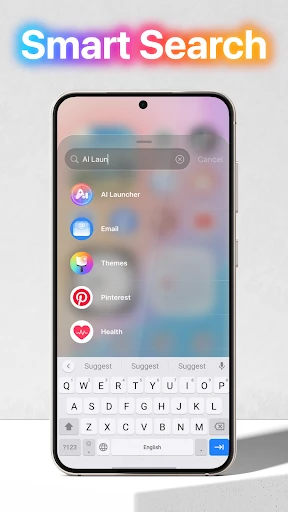
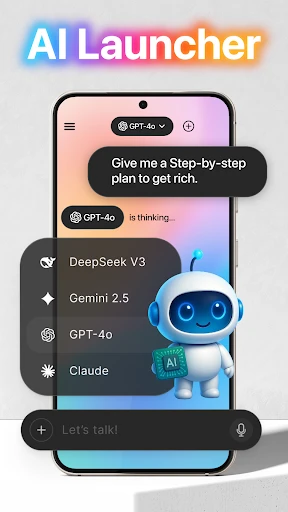
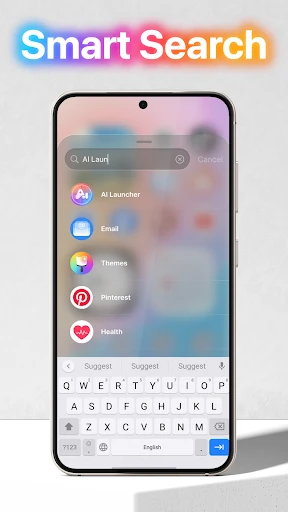
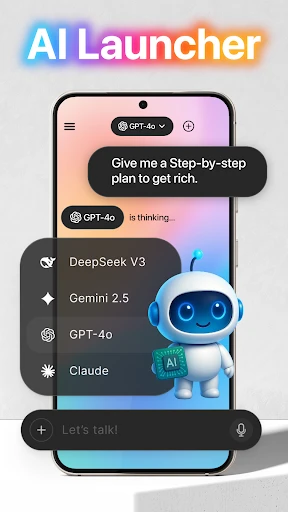
スマート検索は、アプリ、連絡先、メッセージ、ファイルをまとめて探せる導線になります。ファイルまで検索対象にする場合、ストレージ全体へのアクセス権限が関わります。アプリ一覧が自動でカテゴリ分けされることも合わせると、ホーム画面から目的のアプリや情報にたどり着く入口として使えます。AIチャットは質問への回答やタスクの補助に使う機能で、音声入力ではマイクの許可が必要です。チャットを試さないならマイクを許可する理由はありません。
初回に求められる権限とデータの扱いをどう判断するか
権限は、ロック画面系、壁紙やファイル検索のためのストレージ、AI音声入力のためのマイクに大きく分かれます。すべてを許可する必要はなく、使わない機能の権限は拒否して試せます。その場合、該当機能は当然使えません。壁紙を端末内の写真から設定するだけなら写真へのアクセス、ファイル検索まで使うならストレージ全体へのアクセス、というように目的に合わせて判断すると整理しやすいです。Google Playのデータセーフティ情報では、個人情報を収集する可能性がある一方、第三者とは共有せず、通信は暗号化されるものの、データは削除できないと示されています。見た目だけが目的なら、この削除不可の点は軽く見ないほうがよいでしょう。
既定ホームを切り替えて元に戻すまでの流れ
試すときは、Androidの設定で既定のホームアプリをLauncher OSに変更します。合わなければ、端末設定の「ホームアプリ」または「既定のアプリ」から元のランチャーに戻せます。切り替える前に、元のランチャー名と戻し方を確認しておくと安心です。ウィジェットやアイコンの配置はランチャーごとに別管理なので、Launcher OSで並べた画面が元のランチャーにそのまま引き継がれるわけではありません。戻したときの見え方も含めて、試すかどうかを決めるとよいでしょう。